受講準備
【1】音声確認
- Youtubeなどの音声が正しく聞こえるかご確認ください
- Webexのみ音声が聞こえない方は、 こちらの(P28)をご確認ください
- 極力 VPN は切断してください(通信が不安定になる可能性があります)
【2】受講者ポータルへのアクセス
- 下記のURLをクリックして、受講者ポータルへアクセスしてください。
- 受講者ポータル:https://classrooms.aws.training/
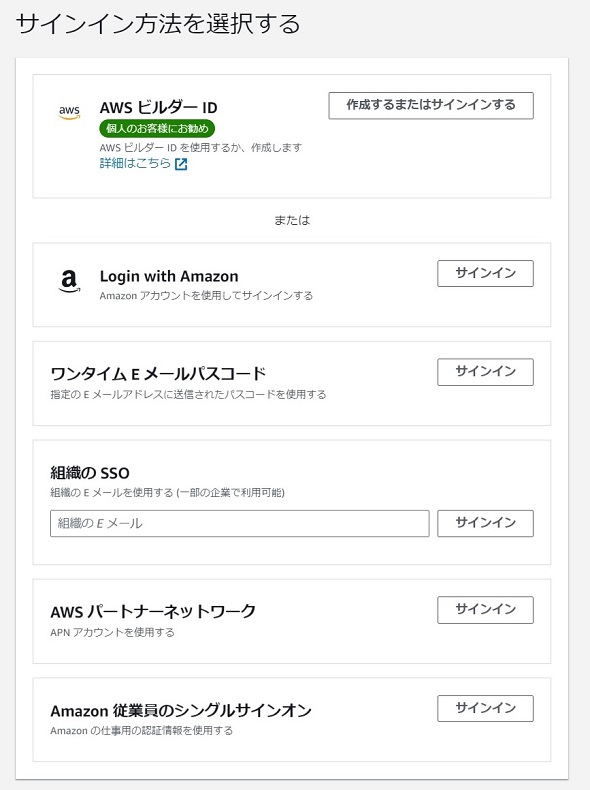
- 認証が求められますので、研修へ申し込む際に使用したアカウントを選択してください。
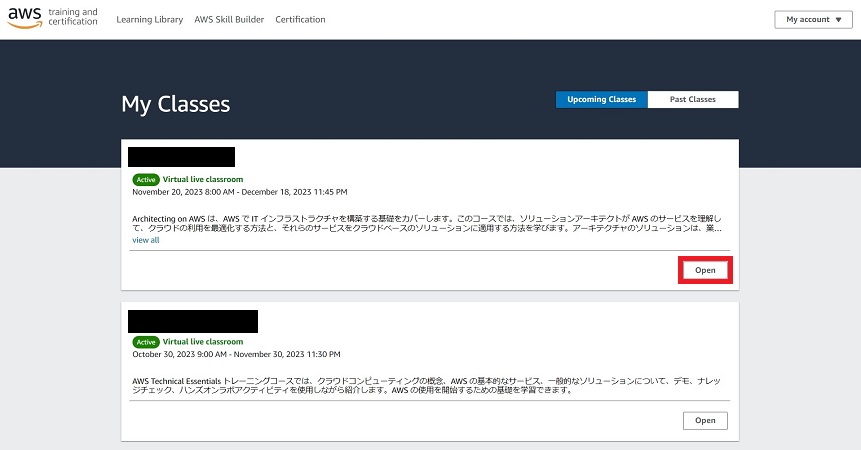
- 過去に受講したトレーニングも含め、申し込み済みのトレーニング一覧が表示されます。
- 一覧から「Architecting on
AWS」を探し、「Open」をクリックしてください。
- 受講者ポータルの最上部にあるタイトルが、「Architecting on AWS」であることをご確認ください。
- 受講者ポータルから、ラボ(ハンズオン)の実施や、教科書の閲覧ができます。

【3】受講者ガイド(教科書)の引き換え
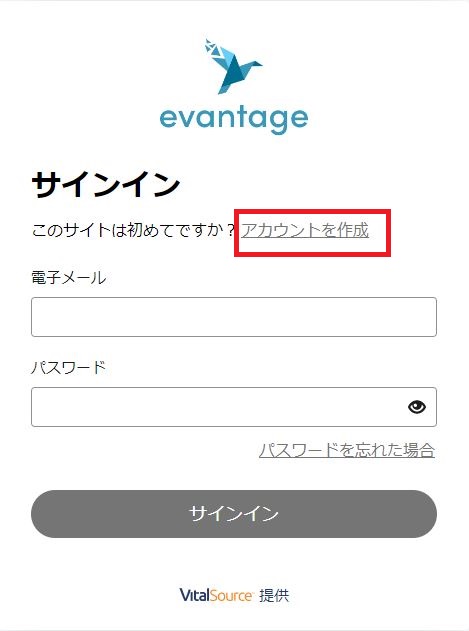
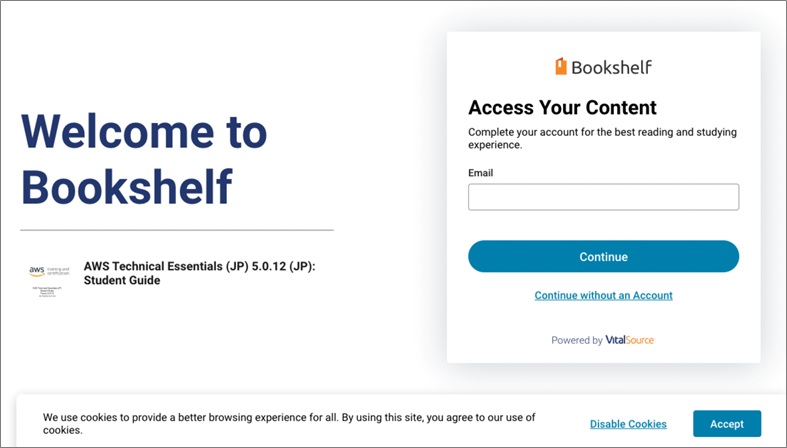
- eVantage Bookshelf のアカウント登録をお願いします
- 既にBookshelfのアカウントを作成済みの方は、本手順はスキップしてください
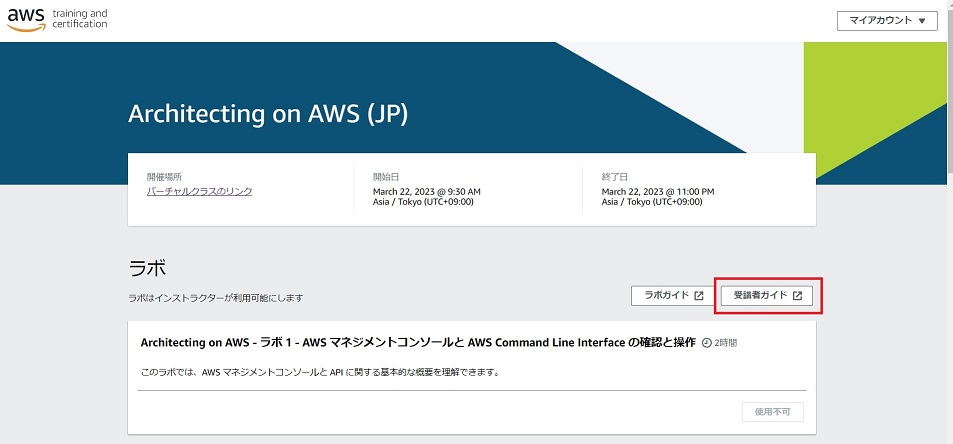
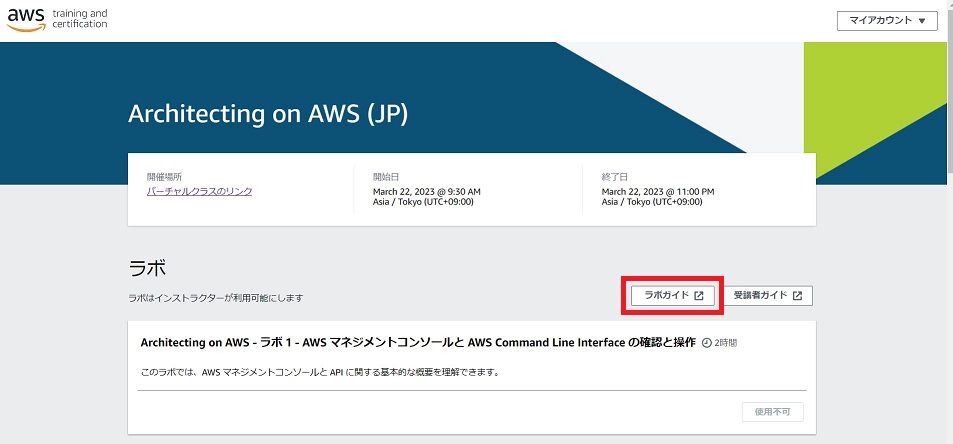
- 受講者ポータルに戻り、上から2行目の右側にある「受講者ガイド」ボタンをクリックしてください。
- [eVantage
Bookshelf]の認証が求められますので、先ほど登録したIDとPWを入力してください。
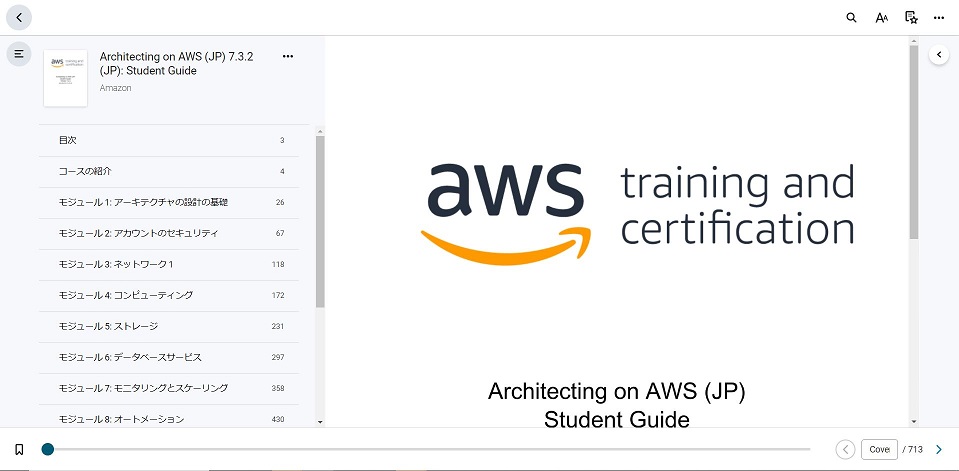
- 認証後、受講者ガイドの閲覧ができます。
- 受講者ポータルへ戻り、「ラボガイド」についても同様に閲覧できることをご確認ください。
- テキストに関するご案内
- トレーニング中は、テキストではなく、Webexの画面を見ながら受講をお願いします。
- スライドの並び替え、取捨選択、補足資料の追加などをしております。
- そのため、閲覧できることが確認できたらテキストは閉じて頂き、Webexの画面を見ながらの受講をお願いします。
- テキストはトレーニング終了後の復習にお役立てください。
- 講義で用いる教材は、本編の教科書である「Student Guide」、演習の手順書である「Lab Guide」の2種類です。
- 稀に、引き換え後にガイドが表示されないことがあります。同期の問題であることが多いので、午後に [更新] ボタンを押してみてください
- トレーニング中は、テキストではなく、Webexの画面を見ながら受講をお願いします。
【4】参考リンク集のURLを保存
- 当ページ(参考リンク集)をブックマークしてください。
- 参考リンク集はトレーニング終了後も参照可能です。ただし、個人で運営しているサイトのため、予告なく移動・削除する可能性があります
- ラボ(ハンズオン)環境は、30日後の23:00までご利用いただけます。
- ただし、トレーニング終了後に、QAサポートや受講者ポータルのURL再発行といった対応はできません
- 教科書は、引き換え後、730日間閲覧可能です。
モジュール補足
リンク切れ等ございましたらお知らせください。 また、外部サイトの内容については内容の保証はしかねる点について予めご了承ください。
Mod01 (アーキテクチャ設計の基礎)
- AWS のサービス
- クラウド (クラウドサービス) とは?
- <外部> How AWS come to be # AWS がどのように誕生したかについて AWS CEO の Andy Jassy が語っています
- AWS インフラストラクチャ
- Well-Architected Framework
Mod02 (アカウントのセキュリティ)
- セキュリティプリンシパル
- 責任共有モデル | AWS
- AWS アカウント作成の流れ【AWS 公式】
- ルートユーザー認証情報が必要なタスク - AWS アカウント管理
- アカウントの root ユーザーを保護するためのベストプラクティス - AWS アカウント管理
- MFA デバイスの紛失および故障時の対応 - AWS Identity and Access Management
- テクニカルトレーナーと学ぶ AWS IAM ロール ~ ここが知りたかった ! つまずきやすい部分を理解してモヤっとを解消 - 変化を求めるデベロッパーを応援するウェブマガジン | AWS
- (外部)【実録】アクセスキー流出、攻撃者のとった行動とその対策 | DevelopersIO
- セキュリティポリシー
- 複数のアカウントを管理する
Mod03 (ネットワーク1)
- IPアドレス指定
- VPCの基礎
- VPC トラフィックセキュリティ
Mod04 (コンピューティング)
コンピューティングサービス
EC2インスタンス
EC2 インスタンスストレージ
Amazon EC2 料金オプション
- Savings Plan のよくいただくお問い合わせについて | Amazon Web Services ブログ
- Amazon EC2ことはじめ 〜あらゆるワークロードに対応する豊富な選択肢とコスト最適化オプション〜
- スポットインスタンスアドバイザー | AWS
- Amazon EC2 だけじゃない︕ 最⾼のコスト効率を⼿に⼊れるための スポットインスタンス使いこなし術
- 株式会社ディー・エヌ・エー様におけるEC2スポットインスタンスの大規模活用のための工夫とコンテナ技術を用いた設計例の紹介 | Amazon Web Services ブログ
- AWS 導入事例:株式会社ロコガイド | AWS
- AWS導入事例: 株式会社コミックス・ウェーブ・フィルム(すずめの戸締り)
Mod05 (ストレージ)
ストレージサービス
Amazon S3
共有ファイルシステム
データ移行ツール
Mod06 (データベースサービス)
- データベースサービス
- Amazon RDS
- Amazon DynamoDB
データベースキャッシュ
データベース移行ツール
Mod07 (モニタリングとスケーリング)
モニタリング
イベントの呼び出し
ロードバランシング
AutoScaling
Mod08 (オートメーション)
- CloudFormation
- AWS 導入事例:本田技研工業株式会社 | AWS
- AWS 導入事例:中外製薬株式会社 | AWS
- CloudFormation のテンプレート
- AWS のリソース構築の自動化に取り組んでみよう ! ~ AWS CloudFormation テンプレートの効率的な作成方法 - builders.flash☆ - 変化を求めるデベロッパーを応援するウェブマガジン | AWS
- 既存のリソースのテンプレートを生成 - AWS CloudFormation {target=“_blank”}
- クラウドソリューション | AWS
- DevOps Engineering on AWS | クラスルームトレーニング | AWS
- SystemsManager
Mod09 (コンテナ)
- マイクロサービス
- コンテナ
- コンテナサービス
Mod10 (ネットワーク2)
VPCエンドポイント
VPCピアリング
TransitGateway
ハイブリッドネットワーク
Mod11 (サーバレス)
- AWS Lambda
- Amazon SQS
- Amazon SNS
Mod12 (エッジサービス)
- エッジの基礎
- CloudFront
- Route53
- DDoS保護
Mod13 (バックアップと復旧)
災害対策計画
AWS Backup
復旧の戦略
ラボ補足
全体
- ブラウザについて
- ブラウザは Chrome もしくは Firefox をご利用ください。
- ブラウザの翻訳機能はオフにしてください。
- 手順書の記載が誤って自動変換される可能性があります。
- 「ラボを終了する」をクリックしないように注意してください。
- ラボを終了すると、再度開始するまでに、15分程度待ち時間がございます。
- 講義では、講師が事前ロードをしているため、待ち時間は発生しません。
- ラボは自分のペースで進めてください
- とりあえず手順を進めてみて動作を確認して理解を深めるのも良いですし、手順を1つずつ咀嚼しながら進めるのも良いです。
- 講義全体の時間管理があるのでタイムリミットはありますが、最後に必ず解説を行います。
- 解説の際にラボでどんな操作をしていたのか説明しますのでご安心ください。
- ラボの注意
- 1つ1つの手順を確認して実施してください
- 序盤の手順でミスをしてしまったことが理由で、後半の手順が失敗することがあります。
- パラメータやコマンド入力はラボガイドからコピー、ペーストしてください。
- 手入力だと間違えが多くなります。
- 日々マネジメントコンソールのUIが変わっているため、アップデートのタイミングによっては手順書と実際の手順に差分がある可能性がございます。
- 適宜、手順書の記載に近い操作に読み替えて実施してください
- 同時に起動できるラボは、最大2つです。
- そのため、ラボが終了したら、[マネジメントコンソールをログアウト]して[ラボを終了]をクリックするようにして下さい。
- 1つ1つの手順を確認して実施してください
- マネジメントコンソールの注意
- 稀に、マネジメントコンソールの言語が英語になっていることがあります。その場合は、画面右上の「awsstudent」をクリックし、[Settings] のページから言語を切り替えられます。
- 言語設定を日本語にしていても、ALBやターゲットグループ関連のページが英語表記になることがあります。設定上問題ありませんので、読み替えて手順を進めてください。
- リージョンは、受講者ごとに割り振られます。ラボ開始時にご自身のリージョンをご確認ください。
- “ナビゲーションペイン” という言葉が登場しますが、左側に並んでいるメニューのことです。
- TIPS
- [サービス ▼] から、よく使うサービスに「★」をつけておくと便利です。
- サービス毎に新しいタブを使用すると、サービスの行き来が楽になります。
- 可能であればモニターは複数用意していただくとラボ(ハンズオン)を効率的に進めることができます。(手順書と操作画面を行ったり来たりします)
Lab1
- 目的
- マネジメントコンソールの操作に慣れよう
- 概要
- マネジメントコンソールでS3(ストレージサービス)を操作する
- AWS CLIでS3(ストレージサービス)を操作する
- タスク1
- 手順3
- マネジメントコンソールの画面右上からリージョンを切り替えることができます。
- 「試しにリージョンを切り替えてみましょう」という意図の手順です。
- 手順9
- 「新しいデフォルトリージョンに移動」が表示されない場合がございます。
- 表示されない場合手順10へ進んでください
- 手順11
- 手順書の画面左側のメニューに記載されている「LabRegion」を確認してください
- 手順書の画面左側にメニューが表示されていない場合、手順書画面の左上にある「三」ボタンをクリックしてください。
- 以降の手順は「LabRegion」に記載のリージョンで作業を進めてください。
- 例:ap-northeast-1の場合、東京リージョンで作業を進めてください。
- 手順14
- CloudMapの画面でエラーが出る方は、手順11を実施して、現在のリージョンが「LabRegion」と一致しているかご確認ください。
- LabRegionは、手順書画面の左上にある「三」をクリックすると確認ができます。
- 手順3
- タスク2
- 手順35
- バケット名は世界で一意である必要があります。
- 「NUMBER」にランダムな数字をつけてください。
- バケット名の例:labbucket-787787
- 手順35
- タスク4
- 手順53
- バケット名は世界で一意である必要があります。
- 「NUMBER」にランダムな数字をつけてください。
- マネジメントコンソールでのバケット作成(手順35)する際に指定した数字と同じでもOKです。
- バケット名の例:labclibucket-787787
- 手順53
- 追加課題
- AWS CLIはどんな時に役立ちそうかを考えてみましょう!
- ラボ全体の注意やTIPSをご確認ください。
Lab2
- 目的
- VPCとEC2を構築する流れを把握しよう
- 概要
- パブリックサブネット環境の構築(インターネットゲートウェイ/ルートテーブル)
- パブリックサブネットにEC2を作成(セキュリティグループ/EC2)
- プライベートサブネット環境の構築(NATゲートウェイ/ルートテーブル)
- プライベートサブネットにEC2を作成(セキュリティグループ/EC2)
- タスク1
- 手順5
- VPCを作成する際は、必ず[VPCのみ]を選択するようにしてください。
- [VPCなど]を選択すると、VPCと合わせてサブネットも一緒に作成されてしまいます。
- 一緒に作成されるサブネットが、後続の手順で作成するサブネットとアドレスが重複し、エラーとなります。
- 手順8
- VPCの詳細画面を閉じてしまった場合、下記の手順を実施願います。
- 「アクション」 > 「VPCの設定を編集」 > 「DNS設定」 > 「DNSホスト名を有効化」のチェックをオン > 「保存」
- 手順5
- タスク2
- 手順12
- サブネットで使用するIPアドレス(例:10.0.0.0/24)は、「IPv4 subnet CIDR block」に入力してください。
- 手順12
- タスク6
- 手順63
- IAMロールの設定を忘れがちなので要注意です。
- IAMロールの設定がされていない場合、手順80でEC2への接続ボタンがオレンジ色になりません。
- マネジメントコンソールからEC2へアクセスするためには、あらかじめEC2のIAMロールに「SSM」というサービスへのアクセス権限が必要です。
- ロールを修正する場合は、下記①②の手順を実施願います。
- ①「アクション」 > 「セキュリティ」 > 「IAMロールを変更」
- ②「インスタンスの状態」 > 「EC2の停止」 > 「インスタンスの状態」 > 「EC2の起動」
- 手順64
- ユーザデータのコピーは左上のコピーボタンから実施しましょう。
- ユーザデータのスクリプトでEC2へWebサーバの初期設定をしています。
- コピーペーストに誤りがあると、EC2へのアクセス確認が失敗します。
- 手順63
- タスク8
- 手順80
- 接続ボタンがオレンジ色にならない場合、EC2に適用しているIAMロールが正しいかご確認ください。(手順63)
- 手順80
- タスク11
- 手順120
- IAMロールの設定を忘れがちなので要注意です。
- マネジメントコンソールからEC2へアクセスするためには、あらかじめEC2のIAMロールに「SSM」というサービスへのアクセス権限が必要です。
- 修正する場合は、下記①②の手順を実施願います。
- ①「アクション」 > 「セキュリティ」 > 「IAMロールを変更」
- ②「インスタンスの状態」 > 「EC2の停止」 > 「インスタンスの状態」 > 「EC2の起動」
- 手順120
- 追加課題
- オプションタスクに取り組んでみましょう
- どうしてEC2にIAMロールを適用しているのでしょうか?
- EC2インスタンスにセッションマネージャを使って接続するメリットは何でしょうか?
Lab3
- 目的
- RDS(Aurora)について、実際に作成して理解を深めよう
- 概要
- RDSの作成
- ロードバランサーの作成
- ALB経由でEC2に接続をする
- EC2からRDSに接続をする
- ラボでエラーが出てしまった方
- ラボ3以降は、トラブルシューティングにチャレンジしてみましょう
- 下記いずれかの設定に誤りがあることが多いです。
- IAMロール
- セキュリティグループ
- 作成先のリージョン/VPC/サブネット
- 各タスクの注意点を見て設定を見直したり、インターネットで検索するなどして、トラブルシューティングをしてみましょう。
- 数分トラブルシューティングしてみて解決しない場合、遠慮なく講師にお問い合わせください。
- タスク1
- 手順.9
- 「Credentials management」では「Self managed」にチェックを入れてください。
- 手順.12
- 重要なパラメータです。
- 特に「VPC」「サブネットグループ」「セキュリティグループ」に誤りがあると、後続の手順で失敗するため注意してください。
- 手順.9
- タスク2
- 手順.22-34
- ALBやターゲットグループの項目が英語表記になることがございます。
- 設定項目は日本語と同じなので、適宜読み替えて進めて頂ければと思います。
- もし日本語表記に戻したい場合、下記の手順で言語設定を変更できます。
- マネジメントコンソール上側中央の「歯車アイコン」>「その他のユーザ設定」>「ローカリゼーションとデフォルトのリージョン」>「言語」
- AWS Management Console の言語を変更する - AWS Management Console
- 手順.31
- 「PublicSubnet」にマッピングされていることをご確認ください。
- ALBを「PrivateSubnet」にマッピングすると、インターネット経由でアクセスすることができません。
- 手順.32
- 「LabALBSecurityGroup」を選択していることをご確認ください。
- 手順.22-34
- タスク3
- 手順.40
- 「ライターインスタンス」のエンドポイントをコピーしていることをご確認ください。
- 手順.40
- タスク4
- 手順.49
- 「Settings」タブは、Webページの画面上部にあります。
- 手順49はクリティカルな設定です。
- 誤りがあると最初からやり直しになってしまうので、「save」前にパラメータをご確認ください。
- 必ずコピーしたエンドポイントが「ライターインスタンス」であることをご確認ください。
- 手順.49
- 追加課題
- オプションタスクに取り組んでみましょう
- ALBのみがPublic Subnetに配置され、EC2はPrivate Subnetに配置されています。この構成のメリットを考えましょう。
Lab4
- 目的
- 可用性の高い構成について、理解を深めよう
- 概要
- ラボ環境の確認(VPC/ALB/EC2/RDS)
- アプリケーションサーバの可用性を高める(AutoScaling)
- NAT-GWやデータベースの可用性を高める
- タスク1
- 手順24
- ユーザーデータのコピーは「コピーアイコン」を使用してください。
- ペーストして、冒頭と末尾を確認し、正しくコピーしていることをご確認ください。
- 手順32
- ペーストするURLなどが表示されていない場合、手順書画面の左上にある「三」をクリックすると確認ができます。
- 手順33
- URLを張り付けると「Table ‘inventory.inventory’ doesn’t exist」というエラーが表示されます。
- Webページ画面上部の「Settings」タブをクリックして、手順34に進んでください。
- 手順24
- タスク2
- 手順. 38~50
- 下記5点のミスが多いのでご確認ください。
- AMI:Amazon Linux 2023 AMI
- セキュリティグループ:Inventory-App
- IAMロール:Inventory-App-Role
- メタデータのバージョン:V2 のみ (トークンは必須)
- ユーザデータ:手順24でコピーしたもの
- 下記5点のミスが多いのでご確認ください。
- 手順. 38~50
- タスク4
- 手順73
- ターゲットグループ選択後、Inventory-Appが表示されない場合、リロードボタンを押して更新してください。
- 手順76
- 数分待っても「healthy」にならない場合、手順38-50の起動テンプレートの設定を見直してください。
- もし起動テンプレートの設定にミスがあった場合、タスク2以降のリトライをお願いします。
- その際、起動テンプレートやAutoScalingGroupのリソース名の末尾に「02」を追加するなどして、別名で作成してください。
- 手順73
- タスク6
- 手順95
- 「inventory-replica」が作成されるまでの間、先の手順を進めても問題ありません。
- ただし、タスク8 手順114のタイミングで「inventory-replica」の作成が完了していない場合、完了するまでお待ちください。
- 手順113では、プライマリDBインスタンスを削除して、レプリカインスタンスにフェイルオーバするかを確認するため、レプリカが必要です。
- 手順95
- 追加課題
- 下記ページの構成図を確認し、各サービスが持つ役割を考えてみましょう!
- 負荷状況に応じてスケールする動的 Web サイトのためのクラウド構成と料金試算例 | AWS
- 少しずつ構成図を読み解けるようになっているのではないでしょうか?
- CloudFrontとS3を組み合わせた静的コンテンツの配信はModule12で学習します。
- 下記ページの構成図を確認し、各サービスが持つ役割を考えてみましょう!
Lab5
- 目的
- サーバレスシステムの理解を深めよう
- 概要
- 各サーバレスサービスを連携させる設定(S3 ⇒ SNS ⇒ SQS ⇒ Lambda)
- Lambda関数の作成
- テスト(画像のアップロード)
- タスク3
- 手順48-49
- 計4か所置き換える必要があるので注意してください。
- Trusted Owner Value×2
- Topic-ARN×2)
- 置き換える際に、二重引用符(“)は残して下さい。
- 置き換えをスキップして、コピー&ペーストしたまま進めると後続の手順でエラーとなります。
- 計4か所置き換える必要があるので注意してください。
- 手順.59
- エラーが発生する場合、手順46-47が正しく実施されていることをご確認ください。
- 正しく置換をしているか
- 置換する箇所が逆になっていないか
- エラーが発生する場合、手順46-47が正しく実施されていることをご確認ください。
- 手順48-49
- タスク4
- 手順63
- 必ず「Python3.9」を選択してください。
- デフォルトの「Python 3.11」を選択してしまうと、用意したコードが正常に動作しません。
- ロールは「XXX-LabExcutionRole-XXX」を選択していることをご確認ください。
- 必ず「Python3.9」を選択してください。
- 手順63
- タスク5
- 手順99
- 保存する画像の拡張子は「jpg」にしてください。
- OSやブラウザによっては、拡張子が「jpeg」で保存されることがあります。
- 拡張子が「jpeg」の画像をアップロードしても、Lambdaが起動しません。
- 手順99
- タスク6
- 手順115
- ファイルが作成されない場合、下記を確認してみてください。
- ファイルのアップロード場所
- 「バケット名/ingest」にアップロードする必要があります。
- 2つのLambda関数について、設定をご確認ください。
- 2種類の正しいコードをアップロードしているか
- 「Python3.9」を選択しているか
- 正しいロール「XXX-LabExcutionRole-XXX」が設定されているか
- 手順115
- 追加課題
- オプションタスクに取り組んでみましょう。
- 今回のラボで作成した構成は、ELBやEC2を組み合わせた構成と比較して、どんなメリットがあるかを考えてみましょう。
- バケットの直下ではなく「/ingest」にイベント通知を設定しているのはなぜでしょうか?
Lab6
- 目的
- エッジロケーションを使用したアーキテクチャについて理解を深めよう
- 概要
- S3バケットの作成
- CloudFrontとS3の紐づけ
- CoudFront経由でのS3アクセスのみ許可する設定
- タスク3
- 手順36
- JSONを張り付ける際、先頭の空白を消さないとエラーが発生します。
- 「Ctrl+a」で全選択をしてからコピーペーストをすると確実です。
- 手順36
- バケット名の末尾に「/*」を追加してください。
- 忘れがちなので要注意です。
- 手順36
- 追加課題
- オプションタスクに取り組んでみましょう。
- 下記のサイトを利用して、エッジロケーションを使った場合と使わなかった場合のアクセス速度を比較してみましょう
- 最後に実施するグループワークのテーマをご確認ください。
- 「参考リンク集」 > 「グループディスカッション資料」 > 「テーマ」
- AWSへの移行戦略について、私が解説しているコンテンツです。もし良ければ参考にしてみてください。
- AWSのトレーナーが構成図の書き方について考え方を紹介しているページも参考にしてみてください。
グループディスカッション資料
今後の学習情報
- AWS
認定:Solutions Architect - Associate(SAA)の対策
- AWS Certified Solutions Architect – Associate 認定
- 試験ガイドやサンプル問題が確認できます。
- Exam Prep Standard Course: AWS Certified Solutions
Architect - Associate (SAA-C03)|SkillBuilder
- 試験ガイドについて、日本人トレーナーが解説しているコースです。
- AWS Certified Solutions Architect – Associate Official
Practice Question Set (SAA-C03 - Japanese)|SkillBuilder
- 練習問題を解くことができるコースです。解説もついています。
- AWS Certified Solutions Architect – Associate 認定
- クラスルームトレーニング
- 有償トレーニングの一覧ページです。
- ロール別の学習パス
- AWS 全般の学習情報